
Agoda YCSでチャンネルマネージャーに接続する手順と承認待ちの対処
Agoda YCSで施設をチャンネルマネージャー(サイトコントローラー)接続に切り替える手順を解説します。プロパティIDの確認方法、「未承認」が続く理由、待つ間の確認点、接続後のYCSの変化まで。
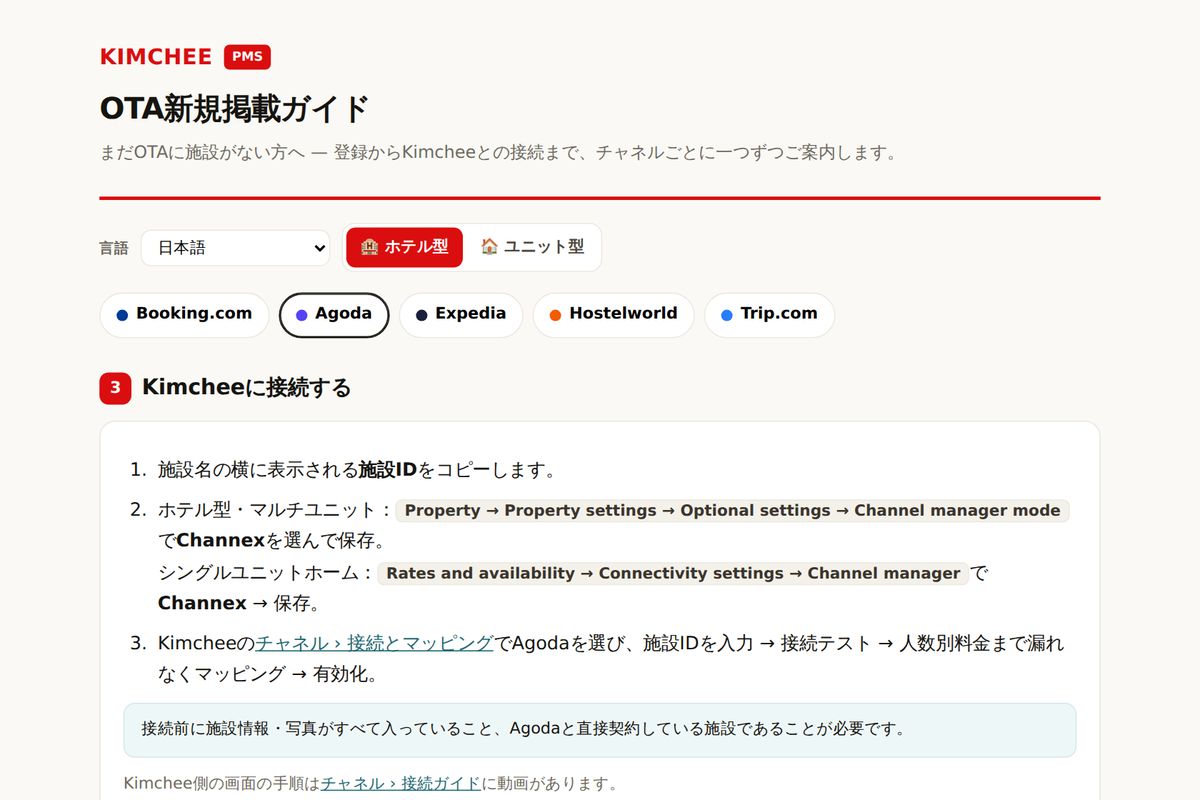
先に結論:やることは「YCSで接続を申請」→「チャンネルマネージャー側でも手続き」→「Agoda側の承認待ち」
Agodaの施設をチャンネルマネージャー(日本ではサイトコントローラーとも呼ばれます)につなぐ作業は、YCS(Agodaの管理画面)で連携先を指定するだけでは終わりません。YCSでの設定、チャンネルマネージャー側での接続申請、Agoda側の確認、という三者のやり取りが済んで初めて有効になります。そのため、ステータスが「未承認(not accepted)」のまま数時間、長いと1〜2日ほど動かないことがあります。
この間にできるのは、プロパティIDが正しいか、客室タイプと料金プランが揃っているかを確認して待つことです。慌てて設定をいじり直すと、かえって長引くことがあります。以下、実際の流れに沿って説明します。
なお、YCSのメニュー名や配置はアカウントの種類・言語・更新の時期で変わることがあります。この記事の画面の説明は「だいたいこのあたり」という目安として読み、最終的にはお使いの画面の表示とAgodaの案内を優先してください。
接続設定はYCSのどこにあるか
接続の設定は、YCS内の施設設定や連携(コネクティビティ)に関するメニューにまとめられていることが多いです。「Settings」「Connectivity」「Channel manager」といった名前の項目を探してください。見当たらない場合は、画面右上のアカウントや施設の切り替え周辺、またはYCS内のヘルプ検索で「channel manager」と引くと見つかる場合があります。
ここでは、連携先のチャンネルマネージャー(使うサービスの名前)を選び、料金と在庫をそちらから送る形に切り替えます。選ぶ名前を間違えたり、以前使っていたサービスが残っていたりすると、承認が進まない原因になります。
プロパティIDとは何か
プロパティIDは、Agoda上で施設ごとに割り振られた数字のIDです。チャンネルマネージャー側が「どの施設に接続するか」を特定するために使います。YCSにログインした画面の上部や施設情報のページ、Agodaの施設ページのURLなどで確認できます。
よくあるつまずきを挙げます。
- 複数の施設を持っていて、別の施設のIDを入力してしまった
- IDの桁の入力ミス、前後の空白、全角数字の混入
- YCSのログイン用IDや、予約番号など、別の番号をプロパティIDだと思い込んでいる
チャンネルマネージャー側に入力したIDと、YCSで見えているIDを、数字を一桁ずつ見比べてください。これが一番多い原因です。
なぜ「未承認」のまま止まるのか
原因は、大きく分けて次のとおりです。確定的なことはAgodaの処理次第なので、一般的な傾向としてお読みください。
- Agoda側の確認待ち:申請を受けてから、Agoda側が連携内容を確認するまでに時間がかかります。数時間で通る場合もあれば、1〜2日かかる場合もあります。この場合は待つしかありません。
- チャンネルマネージャー側の申請が未完了:YCSで設定しても、チャンネルマネージャー側でAgodaの接続手続き(プロパティIDの入力・申請)が終わっていなければ、先に進みません。どちらか片方だけでは「未承認」のままです。
- IDや連携先の指定の食い違い:前述のプロパティIDの誤り、または選んだ連携先とIDが一致していない場合です。
- 客室タイプ・料金プランの未整備:接続後に紐づける(マッピングする)客室タイプや料金プランが、Agoda側でまだ有効になっていない場合です。
待っている間に確認すること
| 確認項目 | 見るポイント |
|---|---|
| プロパティID | YCSの表示とチャンネルマネージャーの入力が完全に一致しているか |
| 申請の完了状態 | チャンネルマネージャー側で「Agoda接続の申請」が最後まで済んでいるか |
| 客室タイプ・料金プラン | Agodaに登録済みの名称と、チャンネルマネージャー側の部屋・プランが対応づけられる状態か |
| 現在の設定の記録 | 切り替え前の料金・在庫・キャンセルポリシー・税金設定を、画面キャプチャで残してあるか |
| 二重管理の有無 | 別のチャンネルマネージャーや手入力で、同時に料金・在庫を送っていないか |
待機中に避けたいことは次の2点です。申請を何度も出し直さないこと。そして、承認前に新しい連携先へ料金や在庫を大量に入れ込まないことです。承認前の状態で入れた内容は、反映されない、または後で上書きされることがあります。
2日たっても「未承認」のままの場合は、まずプロパティIDと申請状況を再確認し、それでも変わらなければ、Agodaのサポート(YCS内のヘルプやコンタクト)と、お使いのチャンネルマネージャーのサポートの両方に、プロパティIDを添えて状況を問い合わせるのが確実です。
承認後、YCSで何が変わるか
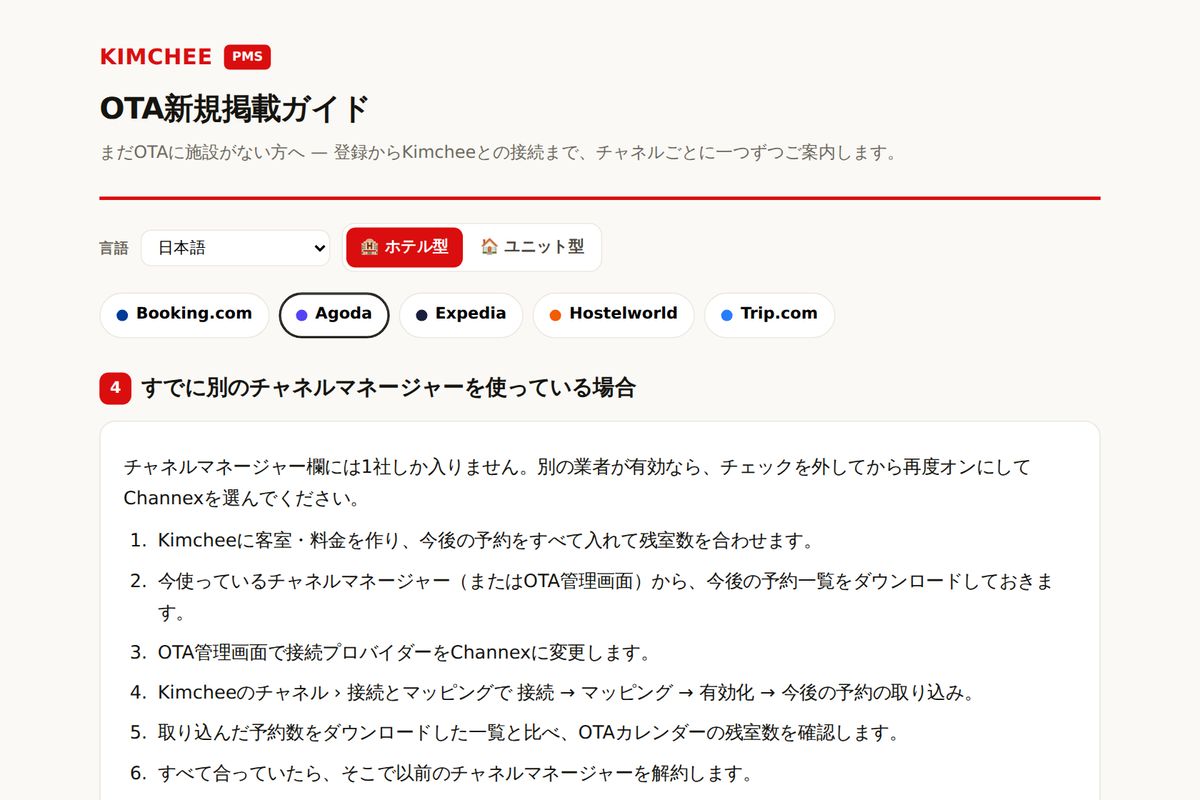
接続が有効になると、料金と在庫(空室数)の「入力元」がYCSからチャンネルマネージャーに移ります。実務上は次のように変わります。
- 料金・在庫の編集:YCS上で手入力する運用ではなくなり、チャンネルマネージャー側で更新した内容がAgodaに届きます。YCSで直接変更できる範囲は、画面上で制限される場合があります。
- 残るもの:施設情報、写真、プロモーションやキャンペーンへの参加、レビュー対応など、料金・在庫以外の運用は、引き続きYCSで行うことが一般的です。
- 確認の習慣:接続直後は、チャンネルマネージャーとYCSのカレンダーを見比べ、料金や空室数が一致しているか確認してください。
接続直後のテストとしては、将来の日付の1室を試しに満室(クローズ)にして、YCS側にも反映されるかを見る方法が確実です。確認できたら、すぐに元に戻してください。テスト後に戻し忘れると、そのまま販売機会を逃します。
ドミトリーをお持ちの場合は、ベッド単位と部屋単位のどちらでAgodaに在庫を送るかによって、数え方が変わります。Kimchee PMSでは、ベッド4つを客室1室として換算する扱いです。他のサービスを使う場合も、ベッド数と室数の対応は事前に確認しておくと安心です。
Kimchee PMSの場合
私たちは、ゲストハウスや民泊を自分たちで運営しているチームです。Kimchee PMSはホステル・ゲストハウス・ホテル・民泊向けのオールインワンPMSで、チャンネルマネージャーが含まれています。接続できるチャンネルには、Airbnb、Booking.com、Agoda、Hostelworld、Trip.com、Expediaなどがあります(全体は対応チャンネルのページで確認できます)。
料金の仕組みはシンプルです。PMS自体は期間の制限なく無料で、月額料金がかかるのはOTAをつなぐチャンネルマネージャーだけです。最初のOTAを接続した日から1か月は無料で、長期契約や導入費用はありません。OTAを何社つないでも料金は同じです。海外向けのLiteプランは$45から、Proプランは$70から(1〜10室、国によって現地通貨)で、詳しくは料金ページをご覧ください。LiteとProでは機能が異なりますので、あわせて機能一覧もご確認ください。
Agodaに限らず、OTAごとの承認には待ち時間があります。そのため、切り替えは宿泊の少ない時期や、Agodaからの予約が入りにくい曜日に行い、承認前の設定や元の運用の記録を手元に残しておくことをおすすめします。接続の流れは導入の流れにまとめています。
まとめ
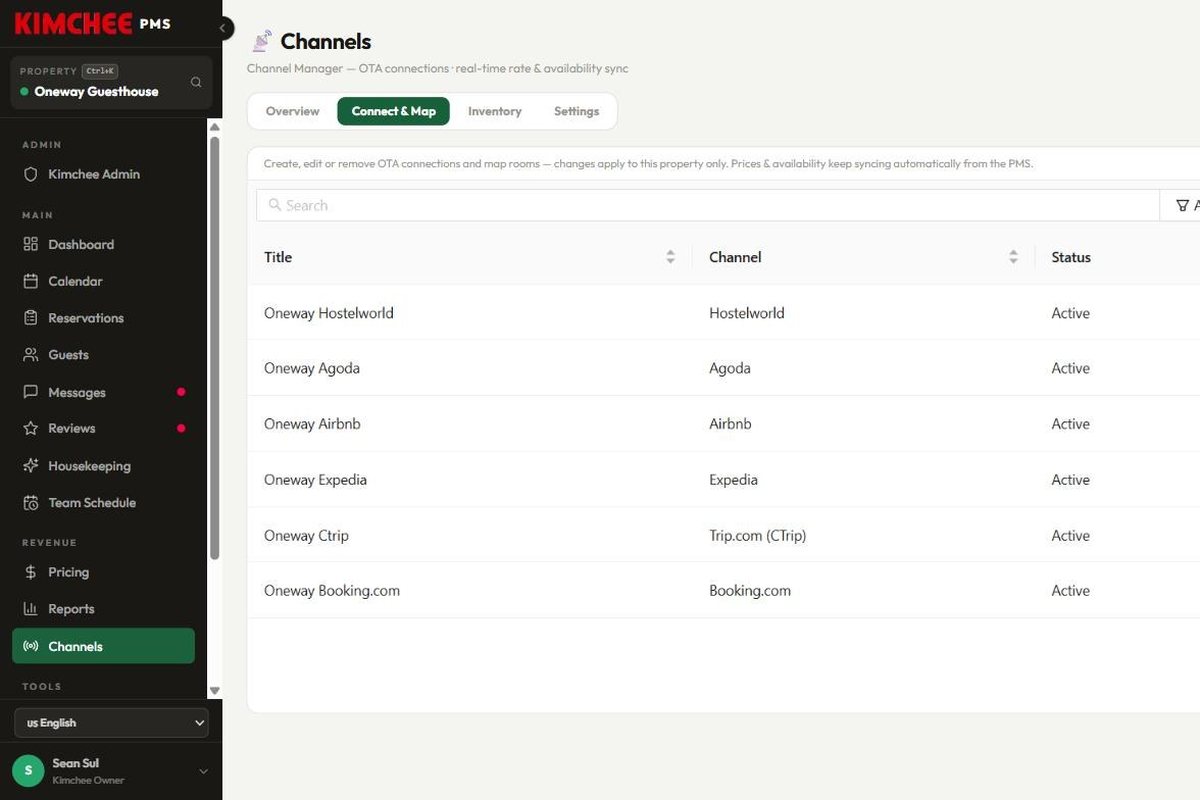
- 接続は、YCSの設定・チャンネルマネージャー側の申請・Agodaの確認の三つがそろって初めて有効になります。
- 「未承認」が数時間〜1、2日続くことがありますが、まずはプロパティIDと申請状況を確認し、焦って申請を出し直さないでください。
- 承認後は、料金・在庫の入力元がチャンネルマネージャーに移ります。テスト用のクローズ操作で反映を確認し、確認後は必ず元に戻してください。
お使いの施設の条件に合わせた接続について相談したい方は、お問い合わせからご連絡ください。