
아고다 채널매니저 연결: YCS 설정 위치부터 승인까지
아고다 YCS에서 채널매니저 연결을 켜는 순서, 숙소 번호 확인, 승인이 몇 시간~이틀 걸리는 이유, 기다리는 동안 점검할 것과 연결 뒤 달라지는 점을 정리했습니다.
먼저 결론: 순서는 이렇습니다
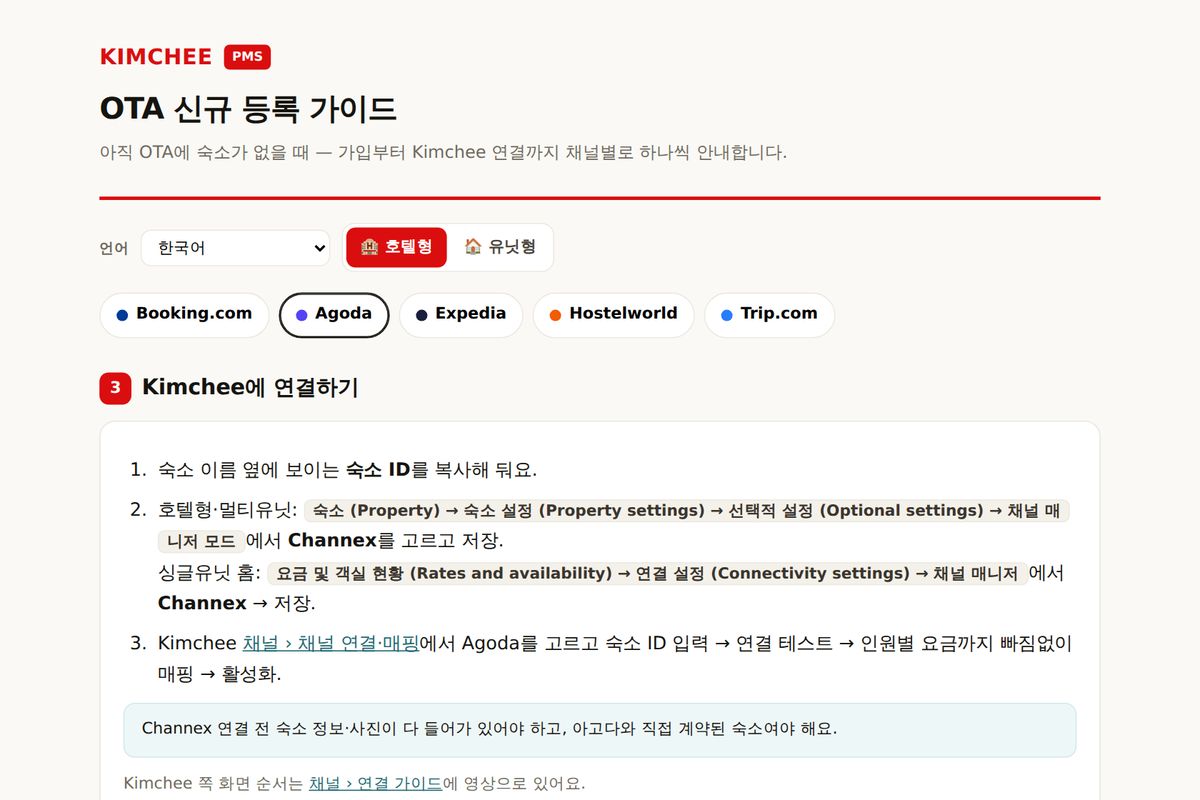
아고다 채널매니저 연결은 크게 네 단계입니다. (1) YCS에서 내 숙소 번호를 확인하고, (2) 채널매니저 쪽에 그 번호를 넣어 연결을 요청하고, (3) YCS에서 해당 채널매니저를 연결 대상으로 허용한 뒤, (4) 아고다 측 승인이 끝나면 요금·재고를 채널매니저에서 보내기 시작합니다. 이 중 시간이 걸리는 구간은 3~4번입니다. 승인 상태가 몇 시간, 길면 하루 이틀 동안 ‘not accepted’ 로 남아 있는 경우가 흔합니다. 그동안은 같은 요청을 반복해서 보내기보다, 아래 점검 목록을 확인하며 기다리는 편이 낫습니다.
한 가지 먼저 말씀드립니다. YCS 메뉴 이름과 위치는 아고다가 화면을 개편하면서 바뀔 수 있습니다. 이 글은 “어떤 항목을 어디서 찾아야 하는지” 흐름 위주로 설명하니, 실제 화면의 메뉴명은 직접 확인해 주세요.
1. 설정 위치: YCS에서 무엇을 찾아야 하나
YCS(Agoda Supply Central, 예전 이름 Yield Control System)에 숙소 계정으로 로그인한 뒤, 계정·숙소 설정 쪽 메뉴에서 ‘연결(Connectivity)’ 또는 ‘채널매니저’ 와 관련된 항목을 찾습니다. 여기에서 보는 것은 대체로 다음 세 가지입니다.
- 현재 요금·재고를 YCS에서 직접 입력하는지, 연결 업체(채널매니저)가 보내는지
- 연결하려는 업체 이름과 요청 상태
- 해당 업체를 승인(accept)했는지 여부
메뉴에서 바로 찾기 어렵다면 YCS 안의 도움말 검색에 ‘connectivity’ 또는 ‘channel manager’ 를 넣어 보세요. 그래도 항목이 보이지 않으면 계정 권한 문제일 수 있습니다. 직원 계정으로 로그인했다면 계정 소유자(관리자) 권한이 필요한 설정일 수 있으니, 대표 계정으로 한 번 확인해 보세요.
2. 숙소 번호(Property ID)는 무엇이고 어디서 보나
채널매니저가 “어느 숙소와 연결할지” 알아보는 기준이 아고다 숙소 번호입니다. 아고다 안에서 숙소마다 하나씩 부여된 고유 번호이고, 보통 YCS 상단의 숙소 정보 영역이나 계정·숙소 상세 화면에서 확인할 수 있습니다. 아고다 고객용 페이지 주소에 번호가 들어 있는 경우도 있지만, 정확한 값은 YCS에서 보는 번호를 기준으로 삼으세요.
여기서 가장 흔한 실수는 다음과 같습니다.
- 숫자 한 자리 오타 — 복사해서 붙여넣고, 앞뒤 공백이 들어가지 않았는지 확인합니다.
- 다른 숙소의 번호 — 한 계정에 숙소가 여럿이거나 예전 계정이 남아 있으면 엉뚱한 번호를 넣기 쉽습니다.
- 숙소 번호와 계정 번호 혼동 — 이름이 비슷한 번호가 화면에 함께 보일 수 있습니다. 라벨을 꼭 확인하세요.
번호가 틀리면 요청이 아예 엉뚱한 곳으로 가거나 계속 대기 상태로 남습니다. 그래서 대기가 길어질 때 가장 먼저 의심할 부분이 이것입니다.
3. 왜 ‘not accepted’ 상태가 오래가나
연결 요청은 우리 쪽 버튼 한 번으로 끝나는 일이 아니라, 아고다 쪽에서 요청을 받아 확인하고 처리하는 단계가 끼어 있습니다. 그래서 즉시 반영되지 않고 몇 시간에서 하루 이틀까지 걸릴 수 있습니다. 일반적으로 이런 이유가 겹칩니다.
- 아고다 쪽 처리 대기 — 요청이 수동 또는 대기열로 처리되면 접수 시간대, 주말·공휴일에 따라 늦어집니다.
- YCS에서 허용 처리가 안 됨 — 요청이 들어가 있어도 숙소 계정에서 승인하지 않았다면 상태가 바뀌지 않습니다.
- 숙소 번호·계정 정보 불일치 — 위에서 말한 오타나 다른 계정 번호입니다.
- 객실·요금 구조 확인 — 아고다에 등록된 객실 타입과 요금 플랜이 연결 쪽에서 읽히지 않으면 확인 과정에서 멈출 수 있습니다.
정확히 어느 이유인지는 밖에서 알 수 없습니다. 그래서 “몇 시간은 정상, 하루 이틀도 드물지 않다” 정도로 기대치를 잡아 두는 것이 좋습니다. 이틀이 지나도 상태가 그대로라면 그때 아고다 파트너 지원 쪽에 숙소 번호와 요청 일시를 함께 적어 문의하세요.
4. 기다리는 동안 확인할 것
- 숙소 번호 재확인 — YCS 화면의 값과 채널매니저에 입력한 값을 나란히 비교합니다.
- YCS 허용 여부 — 연결 업체 요청 항목이 승인 대기로 떠 있지 않은지 봅니다.
- 객실 타입 정리 — 아고다에 등록된 객실 이름·개수와 내 PMS의 객실(도미토리라면 베드 배치)이 대응되는지 미리 표로 적어 둡니다. 도미토리는 객실 하나가 베드 몇 개인지에 따라 재고가 다르게 보이기 쉽습니다.
- 요금 기준 정하기 — 연결 직후 어느 요금이 아고다로 나갈지 정합니다. 기존 YCS 요금과 PMS 요금이 다르면 연결 뒤 가격이 갑자기 바뀌어 보일 수 있습니다.
- 현재 예약 현황 기록 — 연결 전 아고다에 들어온 예약 목록을 한 번 저장해 두면, 연결 후 재고가 맞는지 대조하기 쉽습니다.
- 이중 판매 방지 — 승인 대기 중에도 다른 OTA에서 예약이 들어옵니다. 아고다 재고를 수동으로 조정하는 경우 그 기간에는 직접 확인해야 합니다.
5. 승인된 뒤 YCS에서 달라지는 점
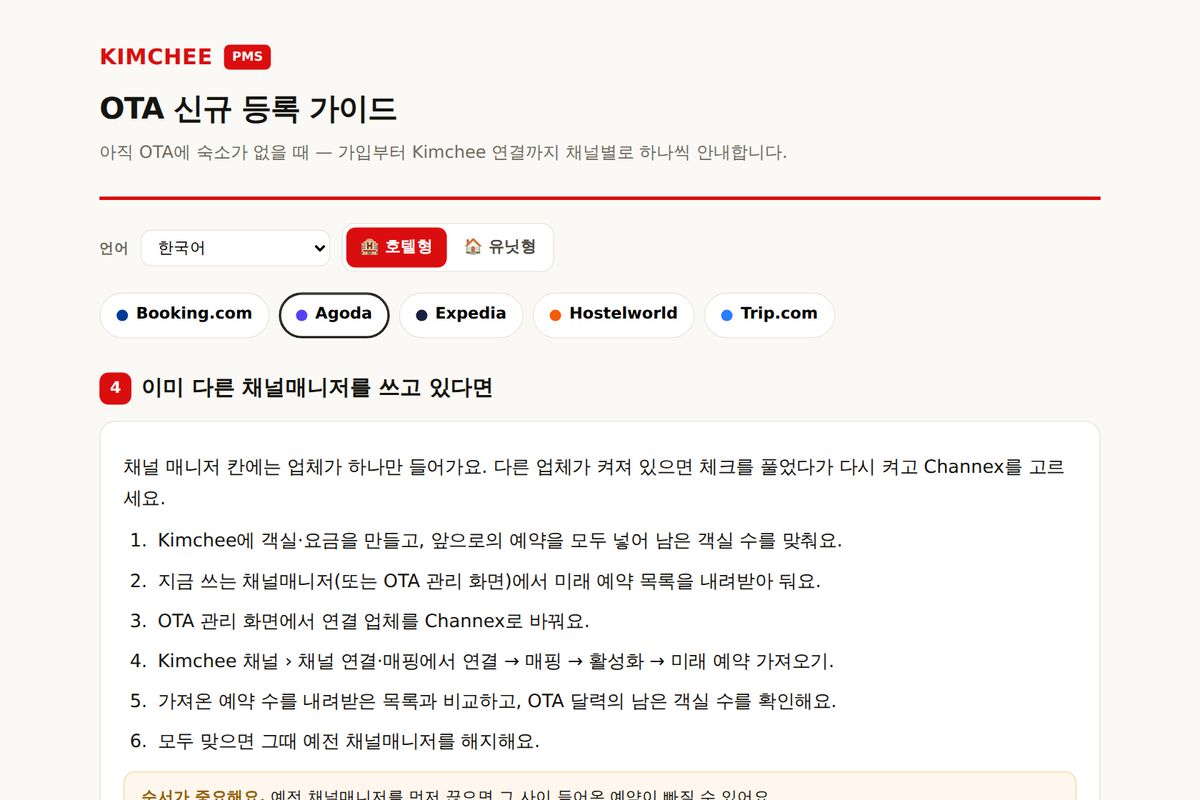
연결이 완료되면 요금과 재고의 ‘원본’ 이 YCS에서 채널매니저로 옮겨 갑니다. 운영자 입장에서 실제로 달라지는 부분은 이렇습니다.
- 요금·재고는 채널매니저에서 수정합니다. YCS에서 직접 바꿔도 다음 동기화 때 채널매니저 값으로 덮이거나 반영되지 않을 수 있습니다. 습관적으로 YCS에서 고치는 일을 멈추는 것이 첫 번째 변화입니다.
- 예약은 PMS 캘린더로 들어옵니다. 아고다 예약이 PMS 캘린더에 올라오고, 다른 채널의 재고도 함께 맞춰집니다.
- YCS는 아고다 고유 항목 확인용이 됩니다. 프로모션·캠페인, 정산·인보이스, 아고다 쪽 숙소 정보처럼 아고다 안에서 관리하는 것은 여전히 YCS에서 봅니다.
연결 후 첫 일주일은 이렇게 확인해 보시길 권합니다. 하루에 한 번 PMS 캘린더와 YCS의 같은 날짜 재고·요금을 비교하고, 달라지는 날이 있으면 객실 대응표부터 다시 봅니다. 대부분 객실 타입 대응이나 요금 플랜 대응에서 어긋난 경우입니다.
우리 PMS에서 연결할 때
저희는 게스트하우스와 에어비앤비 숙소를 직접 운영하는 팀이고, 이 과정을 여러 번 겪으며 Kimchee PMS를 만들었습니다. Kimchee는 채널매니저가 PMS에 포함되어 있고, 연결 채널로 Airbnb, Booking.com, Agoda, Hostelworld, Trip.com, Expedia를 지원합니다. 전체 목록은 연결 채널 페이지에서 볼 수 있습니다. 설정 화면에서는 김치 AI비서가 단계마다 안내합니다. 위에서 설명한 승인 대기 자체는 아고다 쪽 절차라 PMS가 대신 줄여 줄 수 없습니다.
요금은 PMS 자체가 기간 제한 없이 무료이고, 월 요금은 OTA를 연결하는 채널매니저에만 붙습니다. 첫 OTA를 연결한 날부터 1달은 무료이고, 이후 객실 1~10개 기준 월 60,000원(VAT 별도)입니다. 도미토리는 베드 4개를 객실 1개로 계산하며, OTA를 몇 개 연결해도 요금은 같습니다. 자세한 구간은 요금 페이지에서 확인하세요. 기능 범위는 기능 소개에 정리되어 있습니다.
참고로 야놀자·여기어때는 현재 연동되지 않습니다. 협의 단계이며, 지원한다고 말씀드릴 수 없는 상태입니다.
정리
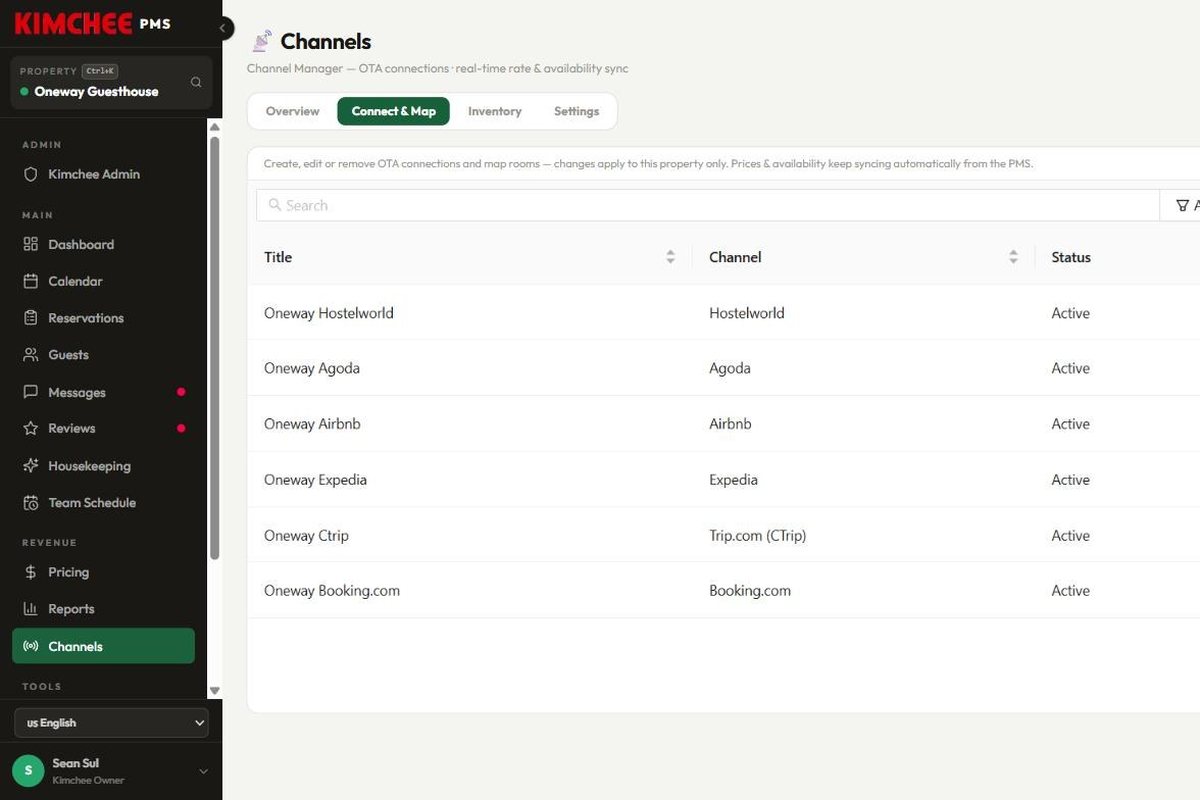
아고다 연결은 “YCS에서 숙소 번호 확인 → 채널매니저에 입력 → YCS에서 허용 → 아고다 승인 대기” 순서이고, 대기 시간은 몇 시간에서 하루 이틀입니다. 기다리는 동안은 번호와 객실 대응표를 점검하고, 승인 뒤에는 요금·재고를 채널매니저 한 곳에서만 수정하세요. 이것만 지켜도 연결 초기에 생기는 문제 대부분을 피할 수 있습니다.
연결 순서를 화면에서 직접 보고 싶다면 시작 방법 페이지에서 흐름을 확인해 보세요.