
Trip.comのチャネルマネージャーを安全に切り替える方法
Trip.comに接続しているチャネルマネージャーの切り替え手順です。管理画面でChannexを選ぶ場所、以前の業者はどうなるか、予約を漏らさない6ステップ。
乗り換えで危ないのはデータ入力ではなく、OTA接続の引き継ぎの瞬間です。以前の業者を先に切ると、その間の予約が新しいシステムに届かないことがあります。両方が同時に在庫を送ると、数字が上書きし合うこともあります。
なぜ順番が大切か
そのため、先にKimcheeの準備を終え、Trip.com側でプロバイダーを切り替え、最後に以前のチャネルマネージャーを解約します。
順番が大切です。 以前のチャネルマネージャーを先に切ると、その間に入った予約が漏れることがあります。
始める前に準備するもの
- Trip.comの施設IDと管理画面へのアクセス(2段階認証が必要なことが多いです)
- Kimcheeでの客室・ベッド・料金の設定
- 今のシステムからダウンロードした今後の予約一覧
- チェックインで忙しくない時間帯
Trip.comの管理画面でChannexを選ぶ
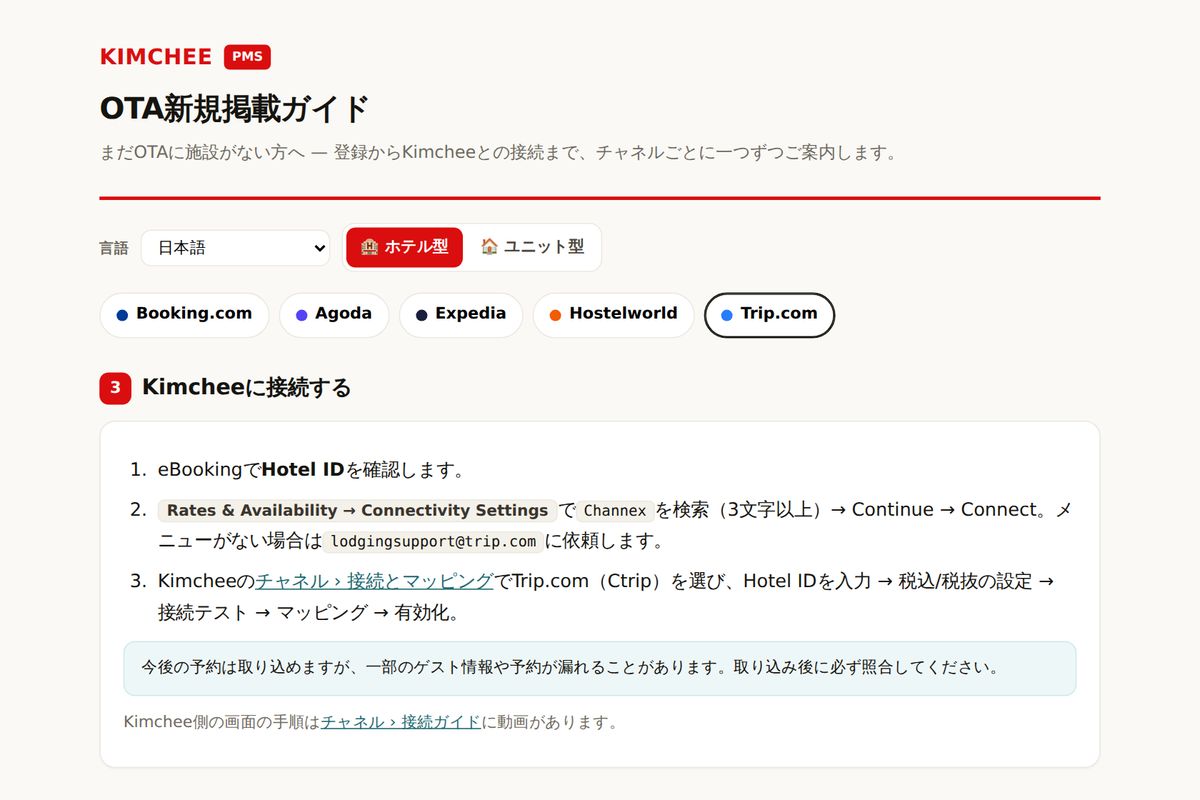
- eBookingでHotel IDを確認します。
- Rates & Availability → Connectivity Settingsで
Channexを検索(3文字以上)→ Continue → Connect。メニューがない場合はlodgingsupport@trip.comに依頼します。 - Kimcheeのチャネル › 接続とマッピングでTrip.com(Ctrip)を選び、Hotel IDを入力 → 税込/税抜の設定 → 接続テスト → マッピング → 有効化。
今後の予約は取り込めますが、一部のゲスト情報や予約が漏れることがあります。取り込み後に必ず照合してください。
今のチャネルマネージャーはどうなるか
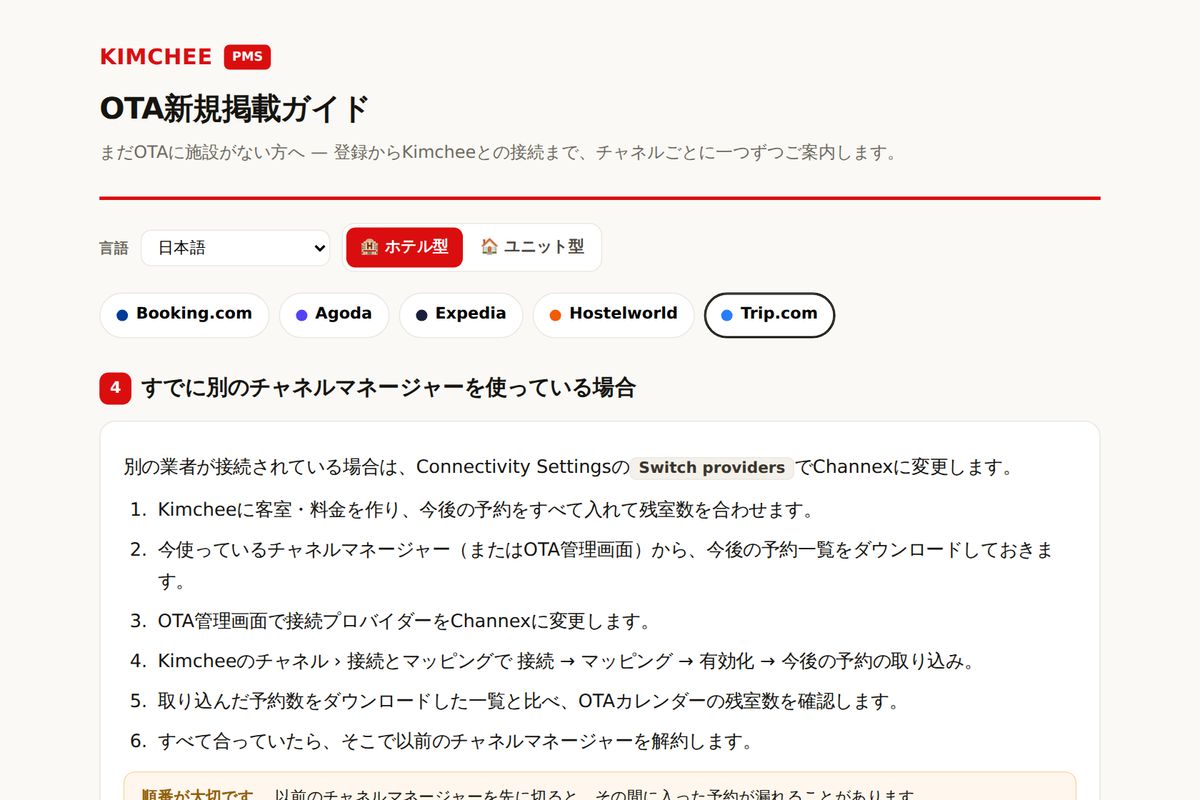
別の業者が接続されている場合は、Connectivity SettingsのSwitch providersでChannexに変更します。
安全に切り替える6ステップ
- Kimcheeに客室・料金を作り、今後の予約をすべて入れて残室数を合わせます。
- 今使っているチャネルマネージャー(またはOTA管理画面)から、今後の予約一覧をダウンロードしておきます。
- OTA管理画面で接続プロバイダーをChannexに変更します。
- Kimcheeのチャネル › 接続とマッピングで 接続 → マッピング → 有効化 → 今後の予約の取り込み。
- 取り込んだ予約数をダウンロードした一覧と比べ、OTAカレンダーの残室数を確認します。
- すべて合っていたら、そこで以前のチャネルマネージャーを解約します。
切り替え後に確認すること
- 取り込んだ今後の予約がダウンロードした一覧と一致するか
- 今後数週間のTrip.comカレンダーの残室数がKimcheeと同じか
- いくつかの日付で料金・最低宿泊数が正しいか
- 新しい予約が自動でKimcheeに入るか
よくある質問
切り替え中にTrip.comの掲載は止まりますか?
プロバイダーを変えるだけで掲載が止まることはありません。施設情報とレビューはTrip.comにそのまま残り、料金・在庫を送る接続だけが変わります。上の順番で行えば在庫が空く時間はありません。
レビューや表示順位は消えますか?
レビューはチャネルマネージャーではなくTrip.comの施設に付いているため、業者を変えても消えません。
後で元に戻せますか?
はい。プロバイダーはTrip.comの管理画面の設定なので、再度変更できます。そのときも同じ順番で行ってください。
まだTrip.comに施設がない場合はTrip.comの掲載登録ガイドからどうぞ。
施設に合った構成について知りたい場合はよくある質問をご覧いただくか、お問い合わせください。私たちが実際にゲストハウスで使っている方法でお答えします。