
Booking.com 숙소 등록 방법: 게스트하우스·독채 단계별 가이드
Booking.com에 새 숙소를 등록하는 순서를 단계별로 정리했습니다. 공식 가입 링크, 준비 서류, 호텔형과 주소가 다른 독채의 차이, 채널매니저 연결까지.
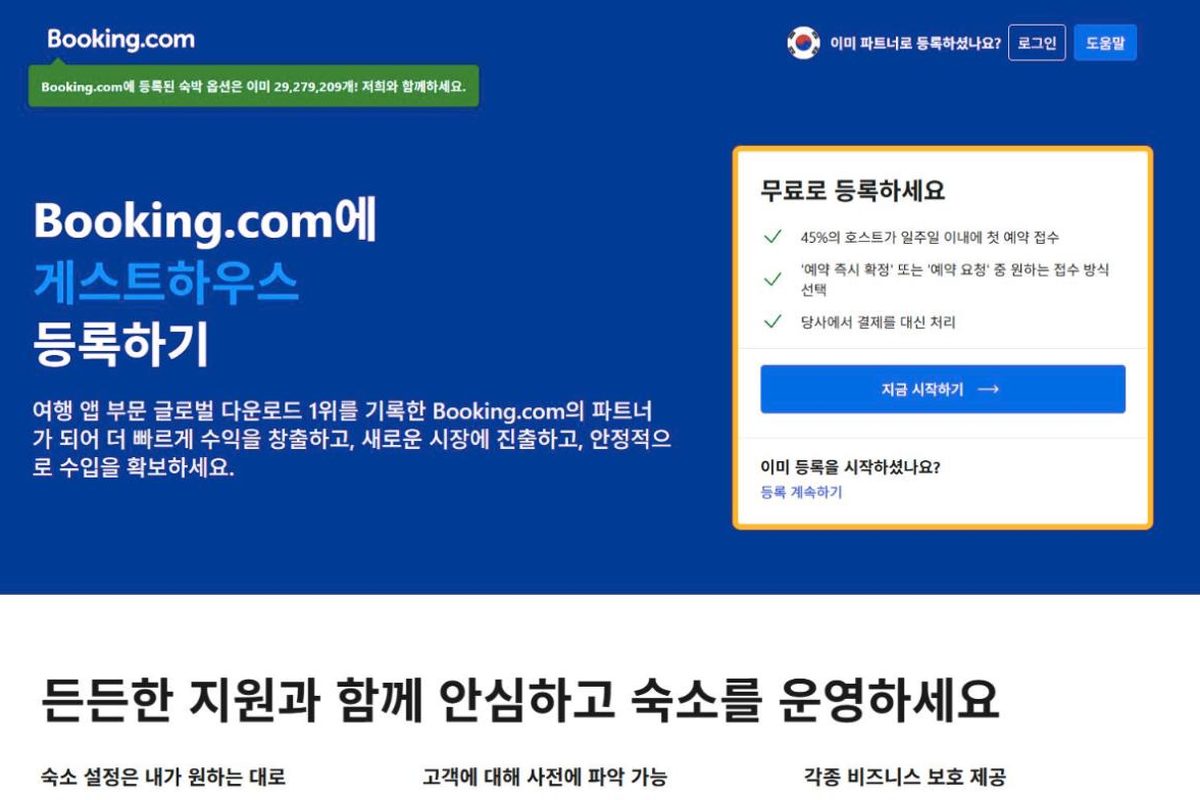
아직 Booking.com에 숙소가 없는 분을 위한 글입니다. 저희도 부산에서 게스트하우스를 직접 운영하며 같은 OTA에 올리고 있어서, 2026년 10월 6일 기준 실제 가입 화면 순서대로 정리했습니다.
Booking.com 한눈에 보기
가입은 무료이고, 예약이 생기면 수수료를 냅니다. 수수료율은 가입 마지막의 계약(Agreement) 단계에서 보여줘요. 매달 수수료 인보이스가 오거나, 부킹닷컴이 손님 결제를 대신 받아 정산해 주는 방식 중에서 고릅니다.
전 세계 여행객에게 노출되고 호스텔부터 독채까지 모두 올릴 수 있어서, 대부분 숙소가 여기서 시작합니다.
먼저 어떤 방식으로 등록할지 정하세요. 호텔형은 한 주소에 객실이 여러 개인 게스트하우스·호스텔·호텔로, Booking.com에 숙소 1개를 만들고 그 안에 객실 타입을 넣습니다. 유닛형은 주소가 다른 독채·아파트 여러 채로, 주소 하나가 숙소 하나입니다. 10채면 숙소 10개이고, 로그인 계정은 하나로 충분합니다.
가입 링크와 첫 화면
Booking.com 공식 가입 페이지(한국어): https://join.booking.com/index.html?lang=ko. 글 맨 위 사진이 실제 첫 화면입니다. 그다음 단계는 계정을 만든 뒤에 보이는 화면이라 글로 설명합니다. OTA가 메뉴 이름을 바꾸기도 해서 조금 다를 수 있어요.
준비할 것
🇰🇷 한국 숙소 — 부킹닷컴·아고다는 영업신고증(숙박업, 외국인관광 도시민박업 등)이 없으면 오픈이 안 됩니다(2024년 말부터). 사업자등록증, 사업자 명의 정산 계좌도 준비하세요.
🇹🇭 태국 숙소 — 영업 허가(호텔 라이선스)·회사 등록 서류를 요구할 수 있어요. 정산 계좌는 숙소 명의와 같아야 합니다.
- 숙소 이름·주소(영어)
- 사진 — 많을수록 좋아요 (객실·욕실·외관·공용 공간)
- 객실 정보 — 객실 타입, 침대, 최대 인원, 객실 수
- 기본 요금과 정책 — 체크인·체크아웃 시간, 취소 규정, 아이·반려동물
- 정산 계좌와 연락처(이메일·휴대폰)
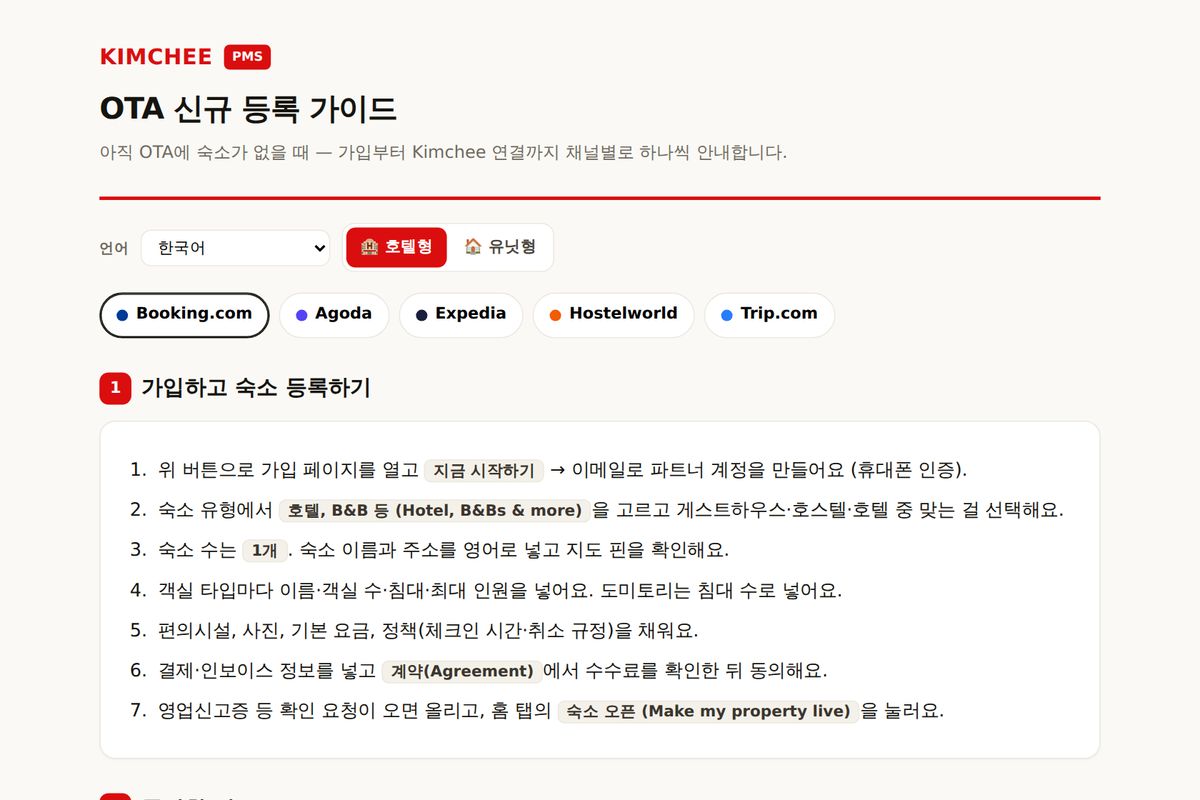
호텔형: 게스트하우스·호스텔·호텔
- 위 버튼으로 가입 페이지를 열고 지금 시작하기 → 이메일로 파트너 계정을 만들어요 (휴대폰 인증).
- 숙소 유형에서 호텔, B&B 등 (Hotel, B&Bs & more)을 고르고 게스트하우스·호스텔·호텔 중 맞는 걸 선택해요.
- 숙소 수는 1개. 숙소 이름과 주소를 영어로 넣고 지도 핀을 확인해요.
- 객실 타입마다 이름·객실 수·침대·최대 인원을 넣어요. 도미토리는 침대 수로 넣어요.
- 편의시설, 사진, 기본 요금, 정책(체크인 시간·취소 규정)을 채워요.
- 결제·인보이스 정보를 넣고 계약(Agreement)에서 수수료를 확인한 뒤 동의해요.
- 영업신고증 등 확인 요청이 오면 올리고, 홈 탭의 숙소 오픈 (Make my property live)을 눌러요.
유닛형: 주소가 다른 독채·아파트
주소가 다른 10채를 숙소 하나 안에 객실 10개로 넣으면, 나중에 채널매니저가 유닛별로 연결할 수 없습니다. 처음부터 주소마다 숙소를 따로 만드세요.
- 위 버튼으로 가입 페이지를 열고 지금 시작하기 → 이메일로 파트너 계정을 만들어요 (휴대폰 인증).
- 숙소 유형에서 아파트 또는 홈 (Homes)을 골라요.
- 첫 번째 유닛 하나만 등록해요: 이름·주소(영어)·지도 핀, 침실·침대·인원, 편의시설, 사진, 요금, 정책.
- 결제·인보이스 정보를 넣고 계약(Agreement)에서 수수료를 확인한 뒤 동의해요.
- 두 번째 유닛부터는 관리 화면(익스트라넷)에서 새 숙소 추가 (Add new property)로 하나씩 추가해요. 같은 로그인으로 모든 유닛이 그룹 화면에 모여요.
- 유닛마다 숙소 번호(Property ID)가 따로 생겨요. Kimchee에서도 유닛마다 그 번호로 연결합니다.
오픈 후: 채널매니저 연결
숙소가 오픈되면 Booking.com 관리 화면에서 연결 업체로 Channex를 고르고, Kimchee 채널 › 채널 연결·매핑에 숙소 ID를 넣습니다. 관리 화면 순서와 이미 다른 채널매니저를 쓸 때의 안전한 순서는 Booking.com 채널매니저 안전하게 바꾸는 방법에 있습니다. 채널매니저는 Kimchee 요금에 포함돼 따로 내지 않습니다. 요금과 연결 채널 목록도 확인해 보세요.
자주 묻는 질문
Booking.com 수수료는 얼마인가요?
Booking.com가 가입 과정이나 계약 단계에서 시장별 수수료를 보여 줍니다. 나라마다 다르고 바뀌기도 해서 여기서는 숫자를 적지 않습니다. 동의하기 전에 그 화면에서 꼭 확인하세요.
오픈까지 얼마나 걸리나요?
단계를 다 채우고 서류 확인이 끝나면, 홈 탭의 「숙소 오픈(Make my property live)」을 직접 눌러 엽니다.
처음부터 채널매니저가 필요한가요?
채널이 하나뿐이면 꼭 필요하지는 않습니다. 같은 객실을 두 곳 이상에서 팔기 시작하면 채널매니저가 남은 객실 수를 맞춰서, 한 곳에서 예약이 들어오면 다른 곳도 바로 닫힙니다. 구성은 Kimchee 사용 방법에 있습니다.
로그인 하나로 여러 숙소를 관리할 수 있나요?
네. 관리 화면의 「새 숙소 추가(Add new property)」로 하나씩 더하면 그룹 화면에 모이고, 숙소마다 번호가 따로 생깁니다.
숙소 상황에 맞는 구성이 궁금하면 자주 묻는 질문을 보거나 문의해 주세요. 저희가 직접 게스트하우스를 운영하며 쓰는 방식 그대로 답합니다.